※当サイトはアフィリエイト広告を利用し、得られる収益によって運営されています。
本ページの情報は2025年10月時点のものです。最新の配信・キャンペーン状況はサービスサイトにてご確認ください。
「DMM TV(DMMプレミアム)を解約したいけど、どこから手続きすればいいの?」
「アプリから解約できないって本当?」
そんな疑問を持つ方に向けて、本記事では DMM TV(DMMプレミアム)の解約方法 をわかりやすく解説します。
DMM TV(DMMプレミアム)は、Webブラウザやアプリストア(Apple/Google)の契約方法によって、解約手順が異なります。
解約前の注意点も紹介するので、ぜひ参考にしてください。
DMM TV(DMMプレミアム)の解約に関する基本知識
- DMM TVは「DMMプレミアム」の解約=サービス解約
- アプリからは解約できない(Webまたはストアの管理画面から行う必要あり)
※DMM TVアプリからアプリ内課金で登録された場合は、DMM Webサイトでは解約できません。 - 日割り計算はなく、月の途中で解約しても料金は返金されない
DMM TV(DMMプレミアム)の解約方法【手順解説】
DMM TVの解約方法は、登録時に使った決済手段によって異なります。
決済手段に合わせて、DMM TVの解約方法を確認しましょう。
① Webブラウザから解約する方法(公式サイトから)
1. DMM公式サイトにログイン
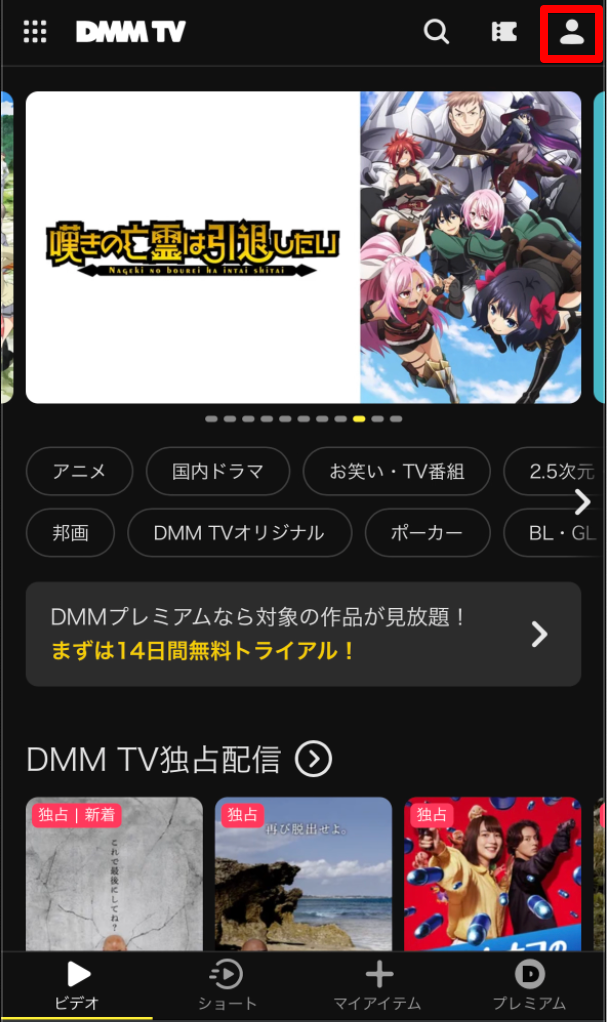
DMM TV公式サイトへアクセス後、画面右上の人型アイコンを選択して「ログイン」を選択します。
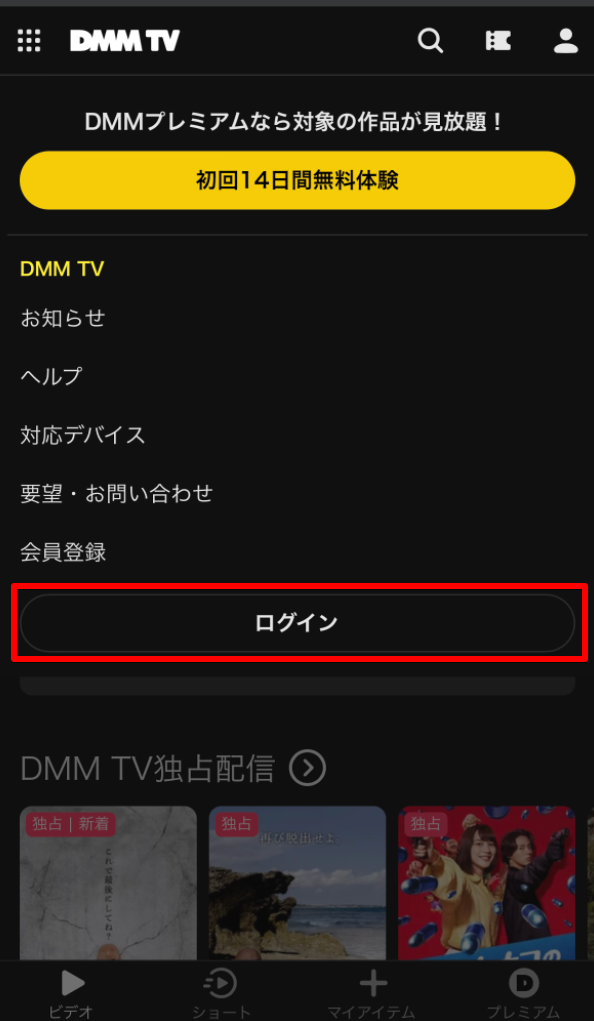
ログイン画面が表示されるので、ログイン情報を入力し、「ログイン」ボタンを選択します。

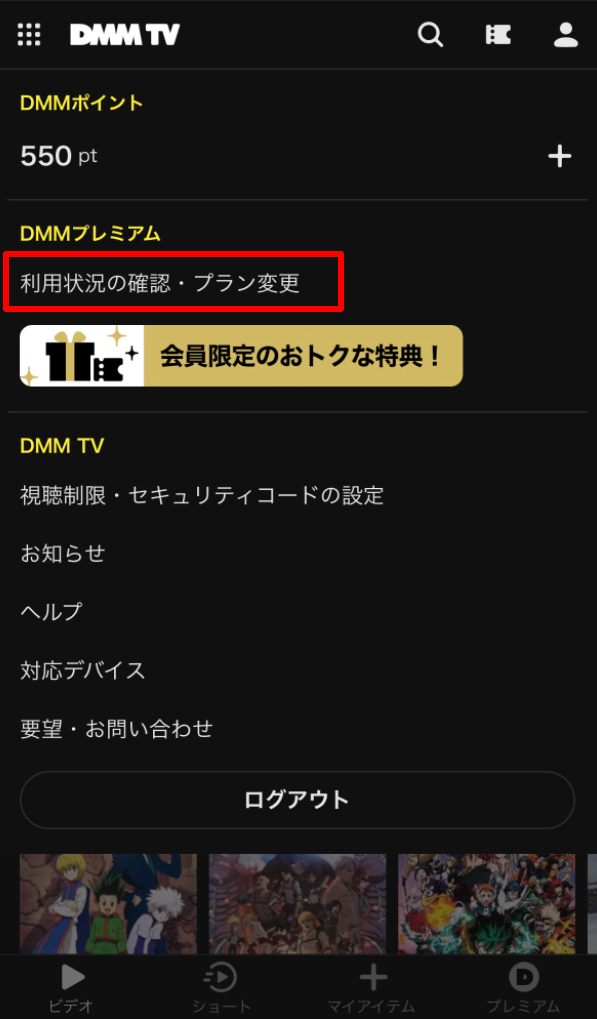
2. 右上の「人型アイコン」から 「DMMプレミアム」設定ページ へ
ログイン後、画面右上の人型アイコンを選択して「利用状況の確認・プラン変更」を選択します。
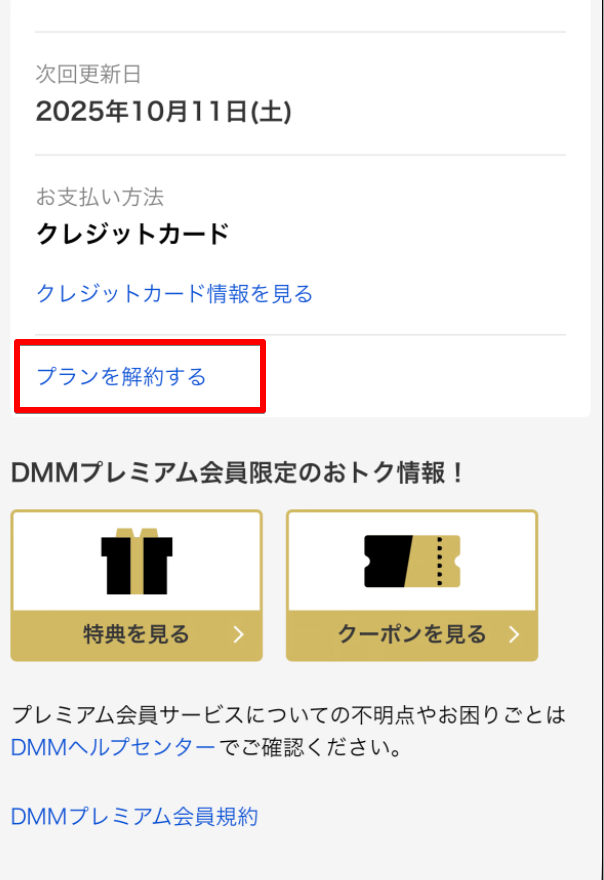
3. 「プランを解約する」を選択
画面を下にスクロールし、「プランを解約する」を選択します。
4. 「解約手続きへ進む」を選択
解約手続き画面が表示されるので、画面を下スクロールして「解約手続きへ進む」を選択します。

5. アンケートを回答
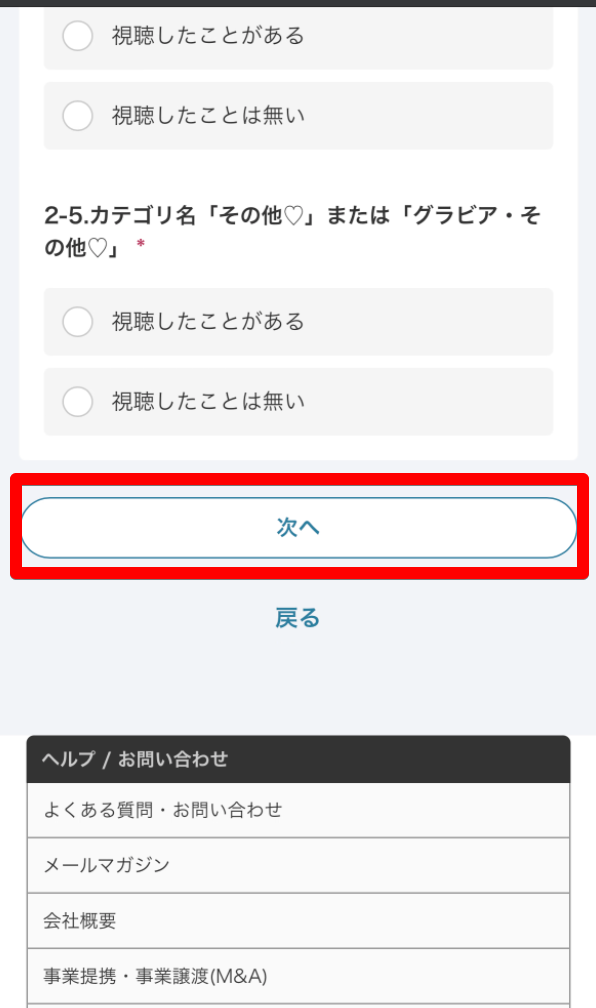
「解約手続き前アンケート」に回答し、「次へ」を選択します。
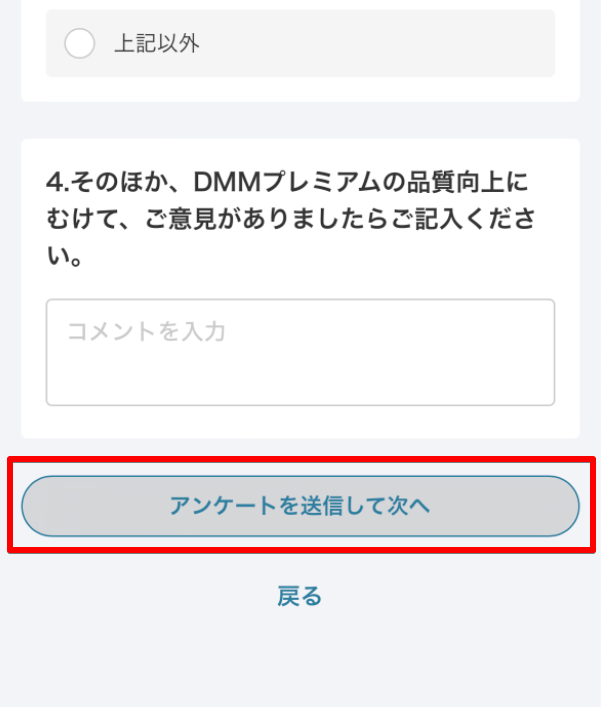
次のアンケート入力画面が表示されます。
回答を選択・記入し、「アンケートを送信して次へ」を選択します。
6. 「解約手続きを完了する」を選択
解約手続きの最終チェック画面が表示されるので、画面を下にスクロールし、「解約手続きを完了する」を選択します。

以上で、DMM TV(DMMプレミアム)の解約は完了です。
② iPhone(App Store課金)の場合
Apple アプリ内課金でDMM TVに登録した場合は、以下の手順で解約しましょう。
- 「設定」アプリを開く
- ご自身のAppleアカウントの名前をタップ
- 「サブスクリプション」を選択
- DMM TVアプリのサブスクリプションを選択
- 「サブスクリプションをキャンセル」(または「無料トライアルをキャンセル」)を押す
③ Android(Google Play課金)の場合
Google Play アプリ内課金でDMM TVに登録した場合は、以下の手順で解約しましょう。
- Playストアアプリを開く
- 右上の自分のアイコンをタップ
- 「お支払いと定期購入」→「定期購入」を選択
- DMM TVアプリを選択し「定期購入を解約」を押す
解約時の注意点
①無料トライアルは即終了する
DMM TV(DMMプレミアム)の14日間無料トライアルを利用中に解約した場合、その瞬間から視聴できなくなります。
残り日数があっても利用できないため、ギリギリまで楽しんでから解約するのがおすすめです。
②有料会員は期限まで視聴可能
有料会員の場合は、解約しても 次回更新日までは視聴できます。
例えば、毎月1日に更新される方が5日に解約しても、月末まではサービスを利用可能です。
③アプリ経由の解約はできない
App StoreやGoogle Playから課金している場合は、DMM公式サイトからではなく、各ストアのサブスクリプション管理画面から解約する必要があります。
まとめ
DMM TV(DMMプレミアム)の解約は、手順さえ分かればとても簡単です。
• Webから:公式サイトにログインして解約
• Apple課金:iPhoneのサブスクリプション管理から
• Google課金:Google Playの定期購入管理から
DMM TV(DMMプレミアム)は簡単に解約できるので安心して始められます。
「一度試してみたいけど、やめたい時にやめられるか不安」という方も、この記事を参考に手続きを進めてみてくださいね。